










![[Multi SUB] (Vollständige Folge) Ein moderner junger Mann reist durch die Welt der hohen Kampfkünste. Als Leibwächter der zehnten Stufe eskortiert er den abgesetzten Prinzen, der durch Gift vergiftet wird. Er aktiviert das System des Drachenministers, reist durch Tausende giftiger Ströme und begibt sich allein ins Grasland, um das Blutopfer des nationalen Meisters zu verhindern! #Beliebteste Kurzdrama-Empfehlung#Komplette Kurzdrama-Sammlung#Wunderbares Festland-Kurzdrama](/uploads/2026/09/29/cryptocurrencies-news/videos/origin_6abb64b6eb202_image_500_375.webp "[Multi SUB] (Vollständige Folge) Ein moderner junger Mann reist durch die Welt der hohen Kampfkünste. Als Leibwächter der zehnten Stufe eskortiert er den abgesetzten Prinzen, der durch Gift vergiftet wird. Er aktiviert das System des Drachenministers, reist durch Tausende giftiger Ströme und begibt sich allein ins Grasland, um das Blutopfer des nationalen Meisters zu verhindern! #Beliebteste Kurzdrama-Empfehlung#Komplette Kurzdrama-Sammlung#Wunderbares Festland-Kurzdrama")






-
 bitcoin
 $83937.541218 USD
1.01% - ethereum
$2711.262176 USD
2.35% - tether
$0.999576 USD
0.00% - bnb
$767.721162 USD
0.62% - xrp
$1.504025 USD
1.63% - usd-coin
$1.000003 USD
0.01% - solana
$119.279734 USD
0.60% - tron
$0.335809 USD
0.65% - zcash
$1419.721438 USD
-8.16% - hyperliquid
$88.338559 USD
-0.90% - dogecoin
$0.094917 USD
2.10% - chainlink
$15.154556 USD
10.03% - monero
$542.399088 USD
1.71% - cardano
$0.250117 USD
2.13% - unus-sed-leo
$9.063747 USD
-0.12%











Wie aktiviere ich die Zwei-Faktor-Authentifizierung nach dem Herunterladen der Web3-Wallet?
To enable two-factor authentication after downloading a Web3 wallet, follow the specific steps provided by the wallet's user interface, such as MetaMask or Coinbase Wallet, usually involving Google Authenticator or Authy as authentication methods.
Oct 19, 2024 at 06:36 pm
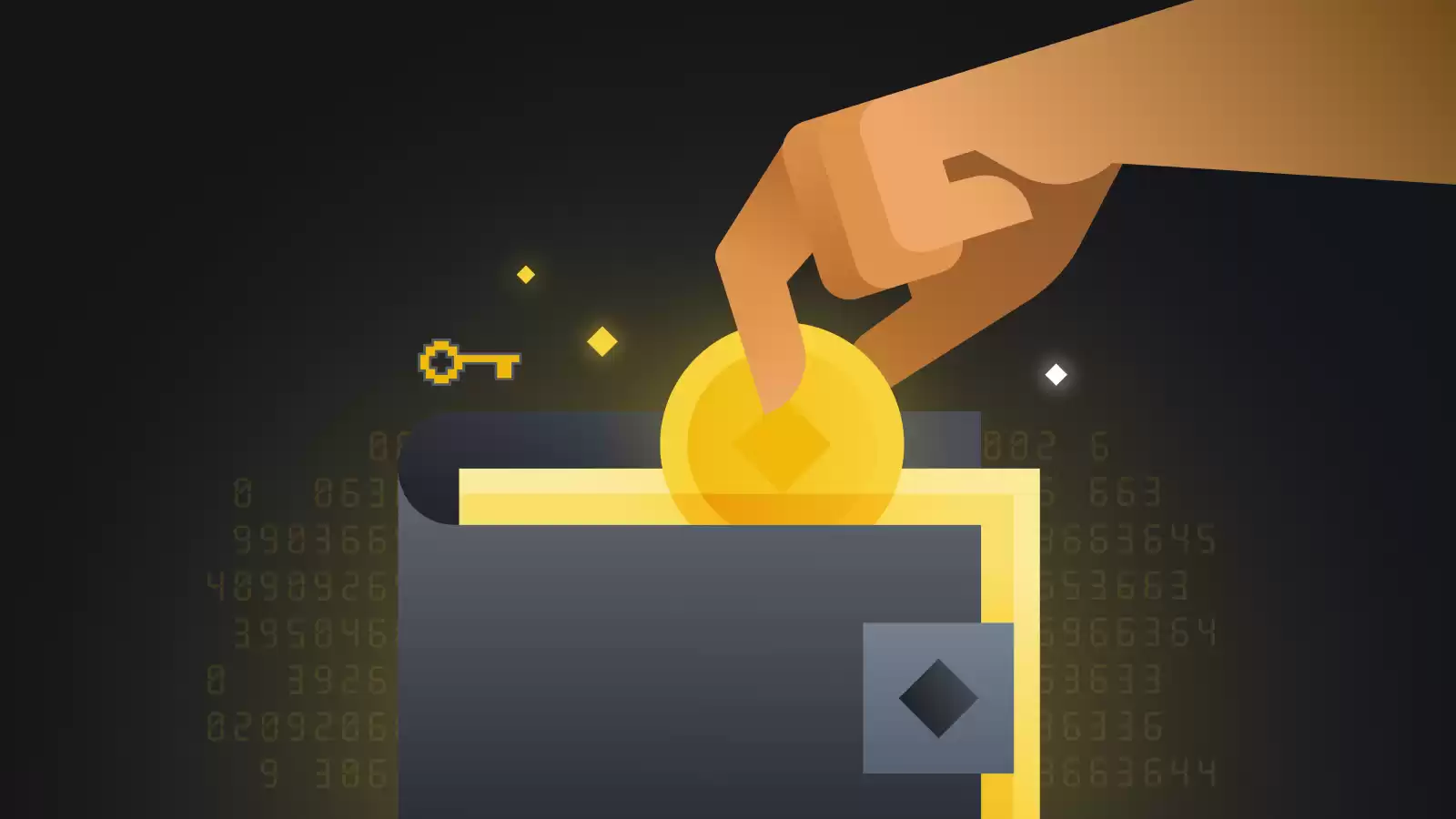
Die Sicherung Ihres Web3-Wallets mit Zwei-Faktor-Authentifizierung (2FA) ist für den Schutz Ihrer Gelder und digitalen Vermögenswerte von entscheidender Bedeutung. Hier ist eine detaillierte Anleitung zum Aktivieren von 2FA nach dem Herunterladen einer Web3-Wallet:
1. Installieren Sie ein Web3-Wallet:
Laden Sie ein seriöses Web3-Wallet wie MetaMask oder Coinbase Wallet herunter und installieren Sie es. Diese Wallets unterstützen verschiedene 2FA-Optionen.
2. Richten Sie Ihr Wallet ein:
Befolgen Sie die Anweisungen des Wallets, um ein Konto zu erstellen und ein sicheres Passwort festzulegen.
3. 2FA aktivieren:
MetaMask:
- Wählen Sie das Profilsymbol in der oberen rechten Ecke aus.
- Navigieren Sie zu „Einstellungen“ und dann zu „Sicherheit“.
- Klicken Sie auf „2FA aktivieren“.
- Wählen Sie „Google Authenticator“ oder „Authy“ als Authentifizierungsmethode.
- Scannen Sie den QR-Code mit der entsprechenden Authentifizierungs-App.
Coinbase-Wallet:
- Gehen Sie im Wallet zu Ihren „Einstellungen“.
- Tippen Sie auf „Sicherheit“.
- Wählen Sie unter „Zwei-Faktor-Authentifizierung“ die gewünschte Methode aus: SMS oder Google Authenticator.
- Befolgen Sie die Anweisungen auf dem Bildschirm, um die Einrichtung abzuschließen.
4. Verwenden Sie Ihre Authentifizierungs-App:
Sobald Sie 2FA aktiviert haben, müssen Sie Ihre Authentifizierungs-App (z. B. Google Authenticator oder Authy) verwenden, um beim Anmelden oder Autorisieren von Transaktionen ein Einmalpasswort (OTP) zu generieren.
5. OTP überprüfen:
Wenn Sie zur Eingabe des OTP aufgefordert werden, öffnen Sie Ihre Authentifizierungs-App und rufen Sie den Code ab. Geben Sie den Code in die Brieftasche ein, um Ihre Identität zu überprüfen.
Vorteile der Aktivierung von 2FA:
- Erhöhte Sicherheit: Fügt Ihrem Portemonnaie eine zusätzliche Schutzebene hinzu und verhindert unbefugten Zugriff.
- Sorgenfreiheit: Stellt sicher, dass nur Sie auf Ihre Gelder und digitalen Vermögenswerte zugreifen können.
- Compliance: Einige Plattformen und Protokolle erfordern 2FA für Transaktionen, um die Compliance sicherzustellen.
Abschluss:
Die Aktivierung der Zwei-Faktor-Authentifizierung für Ihr Web3-Wallet ist ein entscheidender Schritt zur Sicherung Ihrer digitalen Vermögenswerte. Wenn Sie diese einfachen Schritte befolgen, können Sie den Schutz Ihrer Kryptowährung erheblich verbessern und unbefugten Zugriff verhindern. Denken Sie daran, Ihre Authentifizierungs-App sicher und auf dem neuesten Stand zu halten, um optimale Sicherheit zu gewährleisten.
Haftungsausschluss:info@kdj.com
Die bereitgestellten Informationen stellen keine Handelsberatung dar. kdj.com übernimmt keine Verantwortung für Investitionen, die auf der Grundlage der in diesem Artikel bereitgestellten Informationen getätigt werden. Kryptowährungen sind sehr volatil und es wird dringend empfohlen, nach gründlicher Recherche mit Vorsicht zu investieren!
Wenn Sie glauben, dass der auf dieser Website verwendete Inhalt Ihr Urheberrecht verletzt, kontaktieren Sie uns bitte umgehend (info@kdj.com) und wir werden ihn umgehend löschen.
- PUMP Jetzt handeln
$0.005915
21.61%
- NIGHT Jetzt handeln
$0.03279
15.24%
- QNT Jetzt handeln
$266.94
13.15%
- AAVE Jetzt handeln
$166.53
12.42%
- ICP Jetzt handeln
$3.44
11.99%
- ETHFI Jetzt handeln
$0.7784
10.09%






- OpenAI stellt GPT-6.1 Sol und Ultrafast Tier vor, während AstraZeneca viel in Summit Therapeutics investiert
- 2026-09-30 08:35:01
- Cathie Woods mutige Erhöhung des Krypto-ETF-Anteils: Auf der Welle reiten oder für die Zukunft bauen?
- 2026-09-30 04:35:01
- LINK-Preisanstieg: Chainlink-Analyse und -Vorhersage durch die Einführung von CCIP 2.0
- 2026-09-29 12:55:02
- Die Robinhood-Kette verzeichnet einen Anstieg der Kriminellen, da sich der Spothandel inmitten breiterer Marktveränderungen abkühlt
- 2026-09-29 12:55:02
- InterLink-Benutzer können jetzt ITL für reale Waren ausgeben und so die ITL-Nutzung steigern
- 2026-09-29 13:00:01
- Robinhood, GameStop und Sei: Eine neue Ära der Handelsinfrastruktur beginnt
- 2026-09-29 13:00:01
Verwandtes Wissen
Wie schützt man ein Phantom Wallet vor Betrug?
Sep 21,2026 at 10:00am
Bitcoin Halbierungsmechanik 1. Das Protokoll von Bitcoin erzwingt einen festen Ausgabeplan, bei dem die Blockbelohnungen etwa alle 210.000 Blöcke halb...
Wie importiere ich eine Wiederherstellungsphrase in Phantom Wallet?
Sep 28,2026 at 04:40pm
Bitcoin Halbierungsmechanik 1. Das Protokoll von Bitcoin erzwingt einen festen Ausgabeplan, bei dem die Blockbelohnungen etwa alle 210.000 Blöcke halb...
Wie importiere ich einen privaten Schlüssel in MetaMask?
Sep 21,2026 at 06:00pm
Marktvolatilitätsmuster 1. An über 68 % der Handelstage von Bitcoin seit 2021 kam es innerhalb eines 24-Stunden-Fensters zu Preisschwankungen von mehr...
Wie exportiere ich einen privaten Schlüssel aus Trust Wallet?
Sep 27,2026 at 12:19am
Bitcoin Halbierungsmechanik 1. Das Protokoll von Bitcoin erzwingt einen festen Ausgabeplan, bei dem die Blockbelohnungen etwa alle 210.000 Blöcke halb...
Wie kann ich MetaMask auf einem neuen Gerät wiederherstellen?
Sep 28,2026 at 08:39am
Überprüfung der Wiederherstellungsphrase 1. Starten Sie MetaMask auf dem neuen Gerät und wählen Sie „Wallet importieren“ anstelle von „Neues Wallet er...
Wie kann ich Phantom Wallet auf einem neuen Telefon wiederherstellen?
Sep 27,2026 at 03:59pm
Phantom Wallet auf einem neuen Gerät wiederherstellen 1. Installieren Sie die mobile Phantom-App aus dem offiziellen App Store oder Google Play Store....
Wie schützt man ein Phantom Wallet vor Betrug?
Sep 21,2026 at 10:00am
Bitcoin Halbierungsmechanik 1. Das Protokoll von Bitcoin erzwingt einen festen Ausgabeplan, bei dem die Blockbelohnungen etwa alle 210.000 Blöcke halb...
Wie importiere ich eine Wiederherstellungsphrase in Phantom Wallet?
Sep 28,2026 at 04:40pm
Bitcoin Halbierungsmechanik 1. Das Protokoll von Bitcoin erzwingt einen festen Ausgabeplan, bei dem die Blockbelohnungen etwa alle 210.000 Blöcke halb...
Wie importiere ich einen privaten Schlüssel in MetaMask?
Sep 21,2026 at 06:00pm
Marktvolatilitätsmuster 1. An über 68 % der Handelstage von Bitcoin seit 2021 kam es innerhalb eines 24-Stunden-Fensters zu Preisschwankungen von mehr...
Wie exportiere ich einen privaten Schlüssel aus Trust Wallet?
Sep 27,2026 at 12:19am
Bitcoin Halbierungsmechanik 1. Das Protokoll von Bitcoin erzwingt einen festen Ausgabeplan, bei dem die Blockbelohnungen etwa alle 210.000 Blöcke halb...
Wie kann ich MetaMask auf einem neuen Gerät wiederherstellen?
Sep 28,2026 at 08:39am
Überprüfung der Wiederherstellungsphrase 1. Starten Sie MetaMask auf dem neuen Gerät und wählen Sie „Wallet importieren“ anstelle von „Neues Wallet er...
Wie kann ich Phantom Wallet auf einem neuen Telefon wiederherstellen?
Sep 27,2026 at 03:59pm
Phantom Wallet auf einem neuen Gerät wiederherstellen 1. Installieren Sie die mobile Phantom-App aus dem offiziellen App Store oder Google Play Store....
Alle Artikel ansehen


