


















-
 bitcoin
$64655.836956 USD
0.17% - ethereum
$1813.155616 USD
-0.72% - tether
$0.998785 USD
-0.04% - bnb
$591.995648 USD
-0.06% - usd-coin
$0.999728 USD
0.00% - xrp
$0.994466 USD
3.66% - solana
$74.869660 USD
2.81% - tron
$0.308882 USD
1.18% - hyperliquid
$68.784030 USD
-0.89% - zcash
$950.258001 USD
2.95% - monero
$504.793222 USD
1.31% - dogecoin
$0.059505 USD
0.95% - unus-sed-leo
$9.320653 USD
-0.01% - chainlink
$9.249073 USD
0.88% - cardano
$0.154142 USD
0.59%











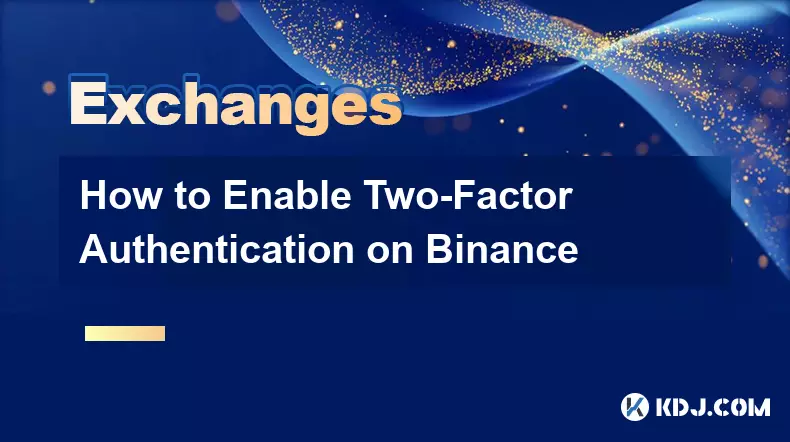
So aktivieren Sie die Zwei-Faktor-Authentifizierung auf Binance
If you lose your phone with Google Authenticator, use a saved backup code to log in and immediately disable and re-enable 2FA with a new device to invalidate old bindings and generate fresh backup codes.
Nov 18, 2026 at 06:39 pm
Zugreifen auf die Benutzeroberfläche für Sicherheitseinstellungen
1. Melden Sie sich mit verifizierten Anmeldeinformationen bei Ihrem Binance-Konto an und stellen Sie sicher, dass Sie sich auf der offiziellen Website oder einer authentifizierten mobilen Anwendung befinden.
2. Navigieren Sie zur oberen rechten Ecke der Desktop-Oberfläche, klicken Sie auf das Benutzerprofilsymbol und wählen Sie dann „Sicherheit“ aus dem Dropdown-Menü.
3. Suchen Sie auf der Seite „Sicherheit“ den Abschnitt „Zwei-Faktor-Authentifizierung (2FA)“, der unter der Überschrift „Kontoschutz“ angezeigt wird.
4. Bestätigen Sie, dass Ihre E-Mail-Adresse und Telefonnummer bereits verifiziert sind – Binance benötigt beides als Voraussetzungen, bevor 2FA aktiviert wird.
5. Klicken Sie je nach Ihrer bevorzugten Methode auf die Schaltfläche „Aktivieren“ neben „Google Authenticator“ oder „SMS-Authentifizierung“. Beachten Sie, dass Google Authenticator aufgrund seiner höheren Widerstandsfähigkeit gegen SIM-Swapping-Angriffe gegenüber SMS dringend empfohlen wird.
6. Es erscheint ein Popup-Fenster mit einem QR-Code und einem 16-stelligen geheimen Schlüssel – dieser Schlüssel muss manuell an einem sicheren Offline-Speicherort aufgezeichnet werden, bevor Sie fortfahren können.
7. Schließen Sie in dieser Phase nicht den Browser-Tab und aktualisieren Sie die Seite nicht, da der QR-Code nach fünf Minuten abläuft und für die Regeneration ein Neustart des gesamten Ablaufs erforderlich ist.
8. Stellen Sie sicher, dass die Uhr Ihres Geräts mit Internet-Zeitservern synchronisiert ist – Google Authenticator verlässt sich auf eine präzise Zeitanpassung, um gültige Einmalpasswörter zu generieren.
9. Wenn Sie ein iOS-Gerät verwenden, bestätigen Sie, dass „App-Aktualisierung im Hintergrund“ für die Authentifizierungs-App aktiviert ist. Android-Benutzer müssen sicherstellen, dass die Einstellungen zur Akkuoptimierung die Hintergrundaktivität für dieselbe App nicht einschränken.
10. Vermeiden Sie es, Screenshots des QR-Codes oder des geheimen Schlüssels auf einem mit dem Internet verbundenen Gerät zu machen – dies birgt ein irreversibles Gefährdungsrisiko, wenn das Gerät später kompromittiert wird.
Google Authenticator richtig konfigurieren
1. Öffnen Sie die Google Authenticator-App und tippen Sie auf das „+“-Symbol in der unteren rechten Ecke des Bildschirms.
2. Wählen Sie „QR-Code scannen“ und richten Sie die Kamera Ihres Geräts auf den QR-Code aus, der auf der Sicherheitsseite von Binance angezeigt wird.
3. Sobald der Scanvorgang erfolgreich abgeschlossen wurde, erscheint unter einem neuen Eintrag mit der Bezeichnung „Binance“ ein sechsstelliger Code mit einem 30-Sekunden-Countdown-Timer.
4. Kehren Sie zum Binance-Verifizierungsbildschirm zurück und geben Sie den aktuell sichtbaren sechsstelligen Code in das Eingabefeld ein, bevor er abläuft.
5. Klicken Sie unmittelbar nach der Übermittlung auf „Bestätigen“ – warten Sie nicht, bis der Timer Null erreicht, da die Latenz selbst bei korrekten Ziffern zur Ablehnung führen kann.
6. Binance zeigt eine Erfolgsmeldung an und fordert Sie auf, Ihre 16-stelligen Backup-Codes herunterzuladen oder anzuzeigen. Diese sind nicht erneuerbar und eindeutig an dieses 2FA-Aktivierungsereignis gebunden.
7. Speichern Sie jeden Backup-Code in separaten verschlüsselten Dateien oder schreiben Sie sie auf Papier und bewahren Sie sie an physisch gesicherten Orten auf – speichern Sie sie niemals in Cloud-Notizen, E-Mails oder unverschlüsselten Textdokumenten.
8. Testen Sie die Konfiguration, indem Sie sich ab- und wieder anmelden: Im zweiten Schritt muss ein von der Authentifizierungs-App generierter Live-Code eingegeben werden – kein zuvor verwendeter.
9. Beobachten Sie, ob der Code alle 30 Sekunden genau aktualisiert wird, ohne Intervalle zu überspringen – Abweichungen deuten auf eine Abweichung der Uhr oder eine Fehlfunktion der App hin.
10. Deaktivieren Sie alle Barrierefreiheitsdienste oder Zwischenablage-Manager von Drittanbietern, die Eingabefelder automatisch erfassen oder protokollieren – diese können 2FA-Codes bei manuellen Eingabeversuchen abfangen.
Verantwortungsvoller Umgang mit Wiederherstellungsoptionen
1. Suchen Sie den Abschnitt „Backup-Codes“ unter dem 2FA-Schalter und klicken Sie erst dann auf „Backup-Codes anzeigen“, wenn Sie sich vergewissert haben, dass keine nicht autorisierten Geräte in Ihrer Sitzung angemeldet sind.
2. Jeder Backup-Code funktioniert nur einmal – nach der Verwendung wird er dauerhaft ungültig und kann nicht wiederverwendet werden, selbst wenn er innerhalb derselben Minute erneut eingegeben wird.
3. Bewahren Sie mindestens drei eindeutige Backup-Codes an geografisch getrennten physischen Orten auf – z. B. im Haussafe, in der Büroschublade und im Schließfach.
4. Geben Sie niemals Backup-Codes über Messaging-Apps, Sprachanrufe oder Videokonferenzen weiter – auch nicht an verifizierte Support-Mitarbeiter, die sie niemals anfordern werden.
5. Wenn Sie vermuten, dass ein einzelner Backup-Code verloren gegangen ist, deaktivieren Sie 2FA sofort und aktivieren Sie es erneut, um alle vorherigen Codes ungültig zu machen und einen neuen Satz zu generieren.
6. Vermeiden Sie es, Sicherungscodes auf Thermopapier oder minderwertiger Tinte zu drucken – wenn sie mit der Zeit verblassen, können sie bei dringendem Bedarf unleserlich werden.
7. Stellen Sie sicher, dass jedes gedruckte Exemplar genau 16 alphanumerische Zeichen ohne mehrdeutige Symbole wie „0“ gegenüber „O“ oder „1“ gegenüber „l“ enthält.
8. Führen Sie ein datiertes Protokoll darüber, wann jeder Backup-Code generiert wurde und ob er ungenutzt bleibt – dies unterstützt die forensische Nachverfolgung, wenn Kontoanomalien auftreten.
9. Speichern Sie keine Backup-Codes in Passwort-Managern, es sei denn, diese bieten hardwaregestützte Verschlüsselung und Zero-Knowledge-Architektur.
10. Überprüfen Sie Ihren Wiederherstellungsplan vierteljährlich – stellen Sie sicher, dass die physischen Kopien intakt bleiben, und testen Sie einen Backup-Code in einer kontrollierten Umgebung, um die Funktionalität zu überprüfen.
Fehlerbehebung bei häufigen Aktivierungsfehlern
1. Wenn der eingegebene Code „Ungültiger Code“ zurückgibt, überprüfen Sie die Systemzeitgenauigkeit sowohl auf dem Binance-Server (sichtbar in den Browser-Entwicklertools unter Netzwerk → Header) als auch auf Ihrem Gerät.
2. Wenn der Authentifikator beim Scannen „Netzwerkfehler“ anzeigt, wechseln Sie kurz in den Flugzeugmodus und aktivieren Sie dann WLAN erneut, um ein Zurücksetzen des DNS-Cache zu erzwingen und MITM-Interferenzen zu vermeiden.
3. Wenn Binance wiederholt korrekte Codes ablehnt, stellen Sie sicher, dass Ihre Authentifizierungs-App nicht während des Prozesses aktualisiert wurde – einige Versionen führen inkompatible TOTP-Algorithmusvarianten ein.
4. Browsererweiterungen wie Werbeblocker oder Datenschutzschilde können kritisches JavaScript entfernen, das für den 2FA-Handshake erforderlich ist. Deaktivieren Sie alle Erweiterungen vorübergehend und versuchen Sie es erneut.
5. Mobile Benutzer, die auf leere QR-Bildschirme stoßen, sollten den App-Cache für Binance und Google Authenticator separat leeren – und nicht einfach die Apps neu starten.
6. Ein „Rate Limited“-Fehler weist auf eine übermäßige Anzahl fehlgeschlagener Versuche hin. Warten Sie volle 15 Minuten, bevor Sie es erneut versuchen. Versuchen Sie nicht, gleichzeitig andere Browser oder Geräte zu verwenden.
7. Wenn der geheime Schlüssel Sonderzeichen wie „/“ oder „+“ enthält, stellen Sie sicher, dass diese genau kopiert werden – URL-Kodierungsfehler beeinträchtigen oft die manuelle Eingabe.
8. Einige Unternehmens-Firewalls blockieren TOTP-bezogene TLS-Handshakes – stellen Sie eine Verbindung über einen persönlichen Hotspot her, um Störungen auf Netzwerkebene zu isolieren.
9. Android-Benutzer, die mit anhaltenden Synchronisierungsproblemen konfrontiert sind, sollten Google Authenticator deinstallieren und neu installieren – nicht nur aktualisieren –, um beschädigte lokale SQLite-Datenbanken zu entfernen.
10. Fahren Sie niemals über Schritt vier hinaus fort, wenn auf der Binance-Benutzeroberfläche „Verifizierung ausstehend“ auf unbestimmte Zeit angezeigt wird – erzwingen Sie die Abmeldung, löschen Sie Cookies und starten Sie den gesamten Vorgang von vorne.
Grundlegendes zur Gerätebindung und Sitzungsintegrität
1. Durch die Aktivierung von 2FA wird Ihre aktuelle Browsersitzung an den kryptografischen Nachweis der Geräteidentität gebunden – nachfolgende Anmeldungen von nicht erkannten Geräten lösen eine obligatorische erneute Überprüfung aus.
2. Jede aktive Sitzung trägt einen eindeutigen Fingerabdruck, der aus TLS-Zertifikat-Hashes, Benutzeragentenzeichenfolgen und Canvas-Rendering-Signaturen abgeleitet wird.
3. Die Anmeldung im Inkognito-Modus oder beim privaten Surfen löst eine automatische Sitzungsquarantäne aus – Binance isoliert solche Sitzungen, bis eine zweite Bestätigung erfolgt.
4. In Binance Wallet integrierte Hardware-Wallets umgehen die 2FA-Anforderungen nicht – ihre Signierungsvorgänge hängen weiterhin von validierten Sitzungstoken ab.
5. API-Schlüssel, die vor der 2FA-Aktivierung generiert wurden, bleiben funktionsfähig, können aber nicht auf Auszahlungsendpunkte zugreifen, es sei denn, sie werden explizit mit IP-Bindung auf die Whitelist gesetzt.
6. Durch das Widerrufen einer Sitzung wird 2FA nicht deaktiviert – es wird nur das zugehörige Token-Paar beendet, während die gesamte zugrunde liegende Authentifizierungsinfrastruktur erhalten bleibt.
7. Browserbasierte biometrische Eingabeaufforderungen (z. B. Touch ID oder Windows Hello) dienen als Komfortebene auf 2FA – nicht als Ersatz – und erfordern eine vorherige 2FA-Registrierung.
8. SSO-Integrationen von Drittanbietern wie Apple Sign In oder Google SSO müssen vor der Verknüpfung mit Binance einer unabhängigen 2FA-Einrichtung in ihren jeweiligen Ökosystemen unterzogen werden.
9. Sitzungszeitüberschreitungen variieren je nach Aktivitätstyp – Handelsschnittstellen erzwingen Leerlauflimits von 30 Minuten, während KYC-Überprüfungsseiten bis zu 120 Minuten betragen.
10. Jeder Versuch, den Authentifizierungsstatus geräteübergreifend zu exportieren oder zu importieren, verstößt gegen die Nutzungsbedingungen von Binance und macht die Kontoschutzgarantien ungültig.
Was passiert, wenn ich mein Telefon mit installiertem Google Authenticator verliere?
Verwenden Sie einen Ihrer gespeicherten Backup-Codes, um sich anzumelden, und deaktivieren Sie dann sofort 2FA und aktivieren Sie es erneut mit einem neuen Gerät – diese Aktion macht alle vorherigen Authentifizierungsbindungen ungültig und generiert neue Backup-Codes.
Kann ich Google Authenticator und SMS 2FA gleichzeitig aktivieren?
Nein – Binance erlaubt jeweils nur eine aktive 2FA-Methode; Der Versuch einer doppelten Aktivierung führt zur sofortigen Deaktivierung der zuvor aktivierten Methode ohne Vorwarnung.
Warum erfordert Binance vor der 2FA-Einrichtung eine E-Mail- und Telefonbestätigung?
Diese dienen als grundlegende Identitätsanker – E-Mails bestätigen den Besitz von Kommunikationskanälen, während die Telefonverifizierung eine reale Erreichbarkeit für Notfall-Workflows zur Kontowiederherstellung herstellt.
Ersetzen Hardware-Sicherheitsschlüssel die Notwendigkeit von Google Authenticator auf Binance?
Derzeit nicht – Binance unterstützt WebAuthn nur für die Anmeldung, aber Auszahlungsbestätigungen und Änderungen sensibler Einstellungen erfordern weiterhin TOTP-basierte 2FA über Authentifizierungs-Apps.
Haftungsausschluss:info@kdj.com
Die bereitgestellten Informationen stellen keine Handelsberatung dar. kdj.com übernimmt keine Verantwortung für Investitionen, die auf der Grundlage der in diesem Artikel bereitgestellten Informationen getätigt werden. Kryptowährungen sind sehr volatil und es wird dringend empfohlen, nach gründlicher Recherche mit Vorsicht zu investieren!
Wenn Sie glauben, dass der auf dieser Website verwendete Inhalt Ihr Urheberrecht verletzt, kontaktieren Sie uns bitte umgehend (info@kdj.com) und wir werden ihn umgehend löschen.
- PIEVERSE Jetzt handeln
$2.20
15.11%
- CC Jetzt handeln
$0.08533
5.54%
- FLR Jetzt handeln
$0.005208
5.25%
- RENDER Jetzt handeln
$1.44
4.97%
- XRP Jetzt handeln
$0.9989
4.35%
- GRAM Jetzt handeln
$1.07
3.69%





- Die Bybit-Karte ermöglicht den Zugang zur Flughafen-Lounge mit Krypto-Bezahlung und verbessert so das Reiseerlebnis für europäische Benutzer
- 2026-11-18 08:40:02
- Der Ethereum-Futures-Markt erlebt einen deutlichen Rückgang, da das Open Interest sinkt; Die Preisprognosen bleiben geteilt
- 2026-11-18 08:40:02
- S&P Global Ratings schlägt Alarm: Blockchain-Hacking-Verluste und Governance-Fehler gefährden die institutionelle Akzeptanz
- 2026-11-18 08:35:01
- Zcash, Chainlink und Ethereum: Wale in Bewegung, Datenschutztrends und ETF-Verschiebungen
- 2026-11-18 04:45:02
- Aufmerksamkeit, Nachaufmerksamkeit und der KI-Mechanismus: Navigieren in der New Economy
- 2026-11-18 04:45:02
- Trust Wallet-Adressetiketten verbessern die Kryptosicherheit: Das Senden wird einfacher und sicherer
- 2026-11-17 20:35:01
Verwandtes Wissen
So aktivieren Sie die Zwei-Faktor-Authentifizierung auf Binance
Nov 18,2026 at 06:39pm
Zugreifen auf die Benutzeroberfläche für Sicherheitseinstellungen 1. Melden Sie sich mit verifizierten Anmeldeinformationen bei Ihrem Binance-Konto an...
So heben Sie USDT von Binance an eine TRC20-Adresse ab
Nov 18,2026 at 06:19pm
Grundlegendes zur TRC20-Netzwerkkompatibilität 1. TRC20 ist ein auf der TRON-Blockchain basierender Token-Standard, der speziell für die Ausgabe und V...
So senden Sie Bitcoin von Binance an eine externe Wallet
Nov 18,2026 at 05:59pm
Bitcoin-Entzugsmechanismen verstehen 1. Bitcoin Die Auszahlung von Binance beinhaltet die Initiierung einer Blockchain-Transaktion, die BTC von der De...
So exportieren Sie Spot-Handelsdatensätze aus Gate.io
Oct 18,2026 at 03:20am
Zugriff auf Spot-Handelsdatensätze über die Webschnittstelle 1. Melden Sie sich bei Ihrem Gate.io-Konto an und navigieren Sie zum Abschnitt Spot-Hande...
So finden Sie den Krypto-Auszahlungsverlauf auf KuCoin
Oct 27,2026 at 08:49am
Zugriff auf Auszahlungsdatensätze über die KuCoin-Webschnittstelle 1. Melden Sie sich mit verifizierten Anmeldeinformationen bei Ihrem KuCoin-Konto an...
So überprüfen Sie den effektiven Jahreszins von USDT Flexible Savings auf OKX
Oct 15,2026 at 10:00pm
Grundlegendes zum effektiven Jahreszins in OKX Flexible Savings 1. APR steht für Annual Percentage Rate und spiegelt die nominale jährliche Rendite vo...
So aktivieren Sie die Zwei-Faktor-Authentifizierung auf Binance
Nov 18,2026 at 06:39pm
Zugreifen auf die Benutzeroberfläche für Sicherheitseinstellungen 1. Melden Sie sich mit verifizierten Anmeldeinformationen bei Ihrem Binance-Konto an...
So heben Sie USDT von Binance an eine TRC20-Adresse ab
Nov 18,2026 at 06:19pm
Grundlegendes zur TRC20-Netzwerkkompatibilität 1. TRC20 ist ein auf der TRON-Blockchain basierender Token-Standard, der speziell für die Ausgabe und V...
So senden Sie Bitcoin von Binance an eine externe Wallet
Nov 18,2026 at 05:59pm
Bitcoin-Entzugsmechanismen verstehen 1. Bitcoin Die Auszahlung von Binance beinhaltet die Initiierung einer Blockchain-Transaktion, die BTC von der De...
So exportieren Sie Spot-Handelsdatensätze aus Gate.io
Oct 18,2026 at 03:20am
Zugriff auf Spot-Handelsdatensätze über die Webschnittstelle 1. Melden Sie sich bei Ihrem Gate.io-Konto an und navigieren Sie zum Abschnitt Spot-Hande...
So finden Sie den Krypto-Auszahlungsverlauf auf KuCoin
Oct 27,2026 at 08:49am
Zugriff auf Auszahlungsdatensätze über die KuCoin-Webschnittstelle 1. Melden Sie sich mit verifizierten Anmeldeinformationen bei Ihrem KuCoin-Konto an...
So überprüfen Sie den effektiven Jahreszins von USDT Flexible Savings auf OKX
Oct 15,2026 at 10:00pm
Grundlegendes zum effektiven Jahreszins in OKX Flexible Savings 1. APR steht für Annual Percentage Rate und spiegelt die nominale jährliche Rendite vo...
Alle Artikel ansehen


